
|
|
Movavi Photo Editor for Mac
Ручное удаление объектов
-
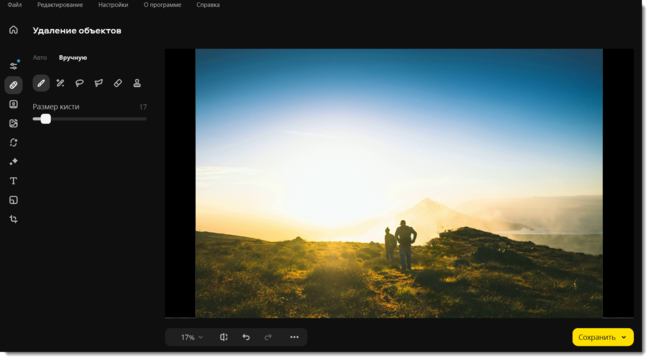
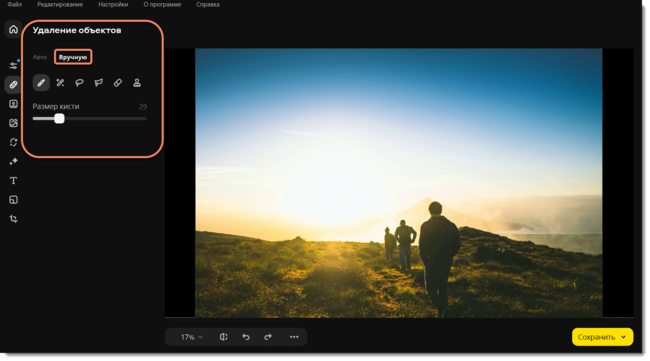
В инструменте Удаление объектов переключитесь на вкладку Ручное.
-
Выберите инструмент, который больше подходит:
 Кисть — свободно выделяйте области изображения. Ползунок Размер позволяет настроить диаметр кисти.
 Волшебная палочка — одним нажатием выделяйте смежные области одного цвета.
 Лассо — нарисуйте произвольный контур. Установите начальную точку и проведите по границам объекта. Очертив объект, подведите курсор близко к начальной точке, и выделение будет создано.
 Полигональное лассо — очертите объект прямыми линиями. Установите начальную точку, проведите прямую линию вдоль границ объекта и щелкните мышкой, чтобы зафиксировать линию. Повторяйте это, пока не обведете весь объект. Затем поднесите курсор близко к начальной точке, чтобы завершить выделение.
 Ластик — снимает выделение. Размер ластика можно менять, как и размер кисти. Работает только с выделением и не удаляет само изображение.
 Штамп — скопируйте часть изображения и перенесите ее на ненужные области. Штамп хорошо подходит для закрашивания небольших дефектов или копирования объектов.
 -
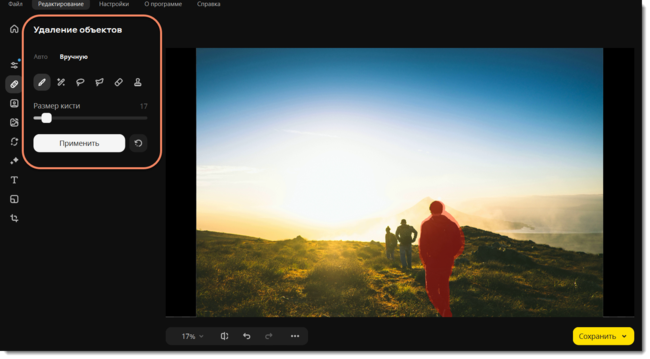
Выделите объекты, которые хотите удалить. Не забывайте о тенях и отражениях объектов. Регулируйте ползунок Область выделения, чтобы контролировать область, которая будет выделяться. Чтобы убрать лишнее выделение, воспользуйтесь ластиком. Чтобы полностью снять выделение, нажмите кнопку Сбросить
 .
. -
Нажмите Применить. Обработка займет от нескольких секунд до нескольких минут в зависимости от размера выделенной области. Если вам не понравится результат, нажмите Отменить и уточните область выделения.
-
Если после удаления объектов на изображении остались искажения, с помощью лассо или кисти выделите эти места и снова нажмите Удалить. Повторяйте до тех пор, пока не устраните все искажения.